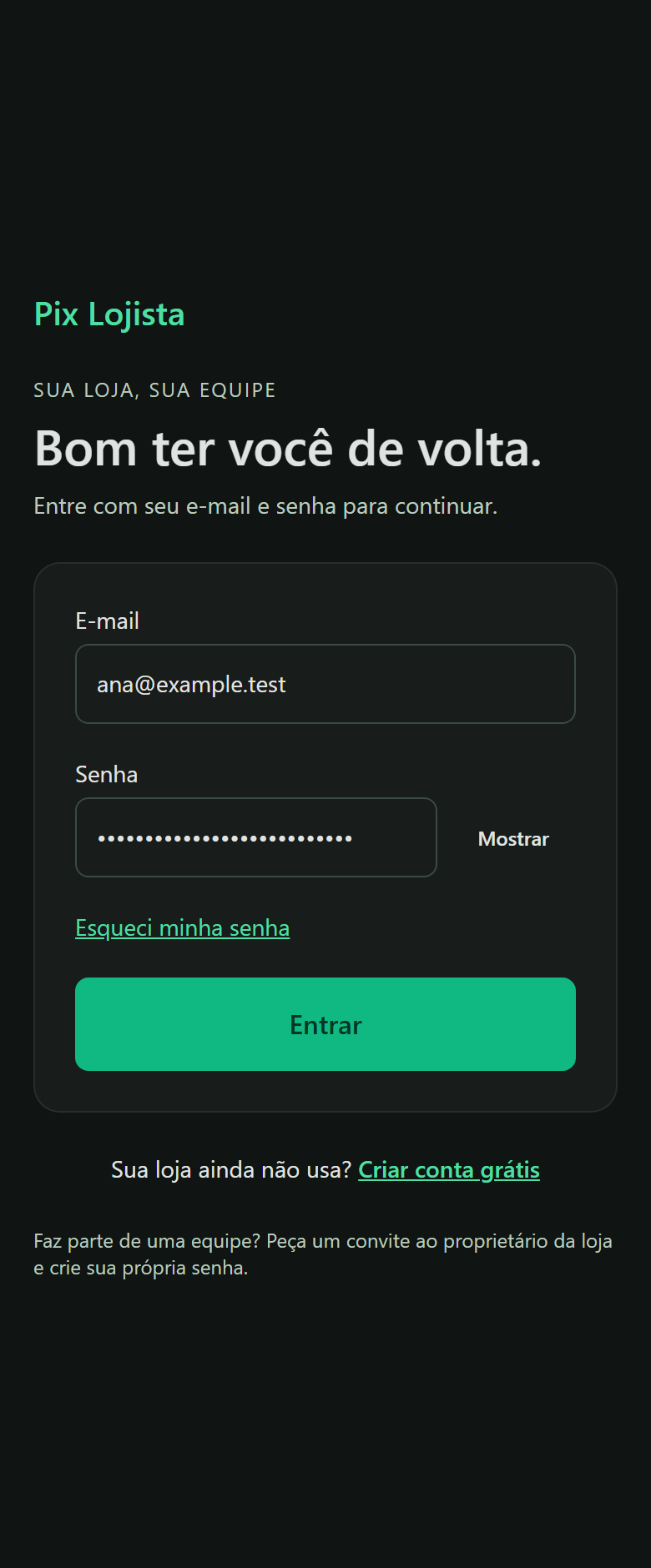
Crie seu acesso com e-mail e senha. Depois, preencha os dados da loja e a chave Pix da conta em que quer receber. Confira a chave e o nome mostrado na cobrança.
Não precisa de cartão de crédito nem da senha do banco.
2. Abra seu caixa e convide a equipe
Entre no painel e toque em Abrir caixa. Para adicionar funcionários, abra Equipe, informe o e-mail de cada pessoa e escolha o perfil de acesso.
Cada funcionário define sua própria senha pelo convite. Depois, entra no Pix Lojista pelo navegador do celular, tablet ou computador. Você controla as permissões e pode bloquear um acesso quando precisar.
O aparelho usado para cobrar não muda o destino do dinheiro: ele vai para a conta da chave da loja.
3. Informe o valor e mostre o QR Code
No caixa, digite o valor da venda e toque em Cobrar. O cliente lê o QR Code pelo app do banco ou usa o Pix copia e cola. Ele pode pagar usando qualquer instituição que ofereça Pix.
A cobrança fica registrada no painel para você consultar depois.
4. Confira o recebimento
Confira o crédito no app ou extrato do banco. Mostrar um QR Code ou receber um comprovante do cliente, sozinho, não confirma que o dinheiro entrou na conta.
Esse fluxo já está disponível pelo navegador. O app Android acrescenta o aviso de pagamento no caixa, para os participantes do teste descrito a seguir.
ANDROID · TESTE RESTRITO
O aviso do banco também pode chegar ao caixa
Um Android da loja precisa ter o app do banco e o Pix Lojista com permissão para ler notificações. Quando chega um aviso de Pix recebido, o sistema procura a cobrança correspondente. Se encontrar, o caixa mostra Pix recebido, inclusive em outro aparelho.
A versão Android 1.0.1 está em teste interno para participantes habilitados. O cadastro de uma loja não libera o teste automaticamente. O app ainda não está disponível para todo o público na Play Store.
O aviso depende de banco compatível, internet e permissões ativas. Ele vem da notificação do banco, não de uma consulta ao saldo. Se faltar aviso ou houver dúvida, confira o banco.
Quanto custa?
O Pix Lojista é gratuito: sem mensalidade e sem taxa por venda da plataforma. Isso inclui o cadastro, o caixa, a equipe e a consulta das cobranças.
Seu banco pode cobrar para receber Pix. Confira as condições da sua conta: usar o Pix Lojista não garante isenção. Consulte as orientações do Banco Central sobre tarifas.
Pronto para começar?
Tenha em mãos um e-mail, os dados da loja e sua chave Pix. O caixa pelo navegador pode ser usado sem instalar o app Android.
Explore as telas do caixa. Depois, veja como o Android conecta o aviso do banco a quem está atendendo.
CAIXA WEB · DISPONÍVEL
NO CELULAR DO FUNCIONÁRIO
Cada pessoa tem seu acesso.
O dono adiciona a pessoa em Equipe e escolhe seu perfil. Depois de definir a senha pelo convite, o funcionário entra no caixa web pelo próprio celular. Sem compartilhar a senha do dono ou do banco.
1 / 5
Demonstração com dados fictícios. QR sem dados de pagamento.
Ler o passo a passo completo
Cada pessoa tem seu acesso.
O dono adiciona a pessoa em Equipe e escolhe seu perfil. Depois de definir a senha pelo convite, o funcionário entra no caixa web pelo próprio celular. Sem compartilhar a senha do dono ou do banco.
Digitou o valor. Pronto para cobrar.
Quem atende informa o valor da venda e toca em Cobrar. O caixa pode ser um celular, tablet ou computador conectado à loja.
O cliente paga. A loja recebe.
O cliente lê o QR Code no app do banco. O dinheiro vai direto para a conta da chave Pix da loja, mesmo que o QR tenha sido emitido pelo funcionário. Você já pode usar esse fluxo e conferir o crédito no banco.
O banco avisa no Android.
No fluxo automatizado, o Android com o aplicativo do banco recebe a notificação de Pix. Com as permissões ativas, o Pix Lojista lê o aviso e procura a cobrança correspondente.
O aviso chega a quem está atendendo.
Quando o recebimento é identificado e associado à cobrança, a tela mostra Pix recebido. Quem atende acompanha pelo próprio caixa; não precisa acessar o app do banco da loja. Se faltar aviso ou houver dúvida, confira o banco.